728x90
반응형
SMALL

1. 박스 속성
1.1 박스 크기와 여백
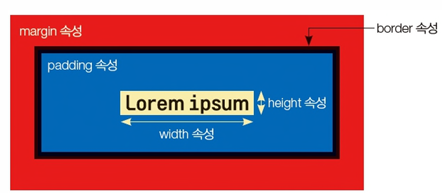
- HTML 요소는 기본적으로 박스 모델을 따름
- 박스의 크기는 `width`와 `height`로 정의
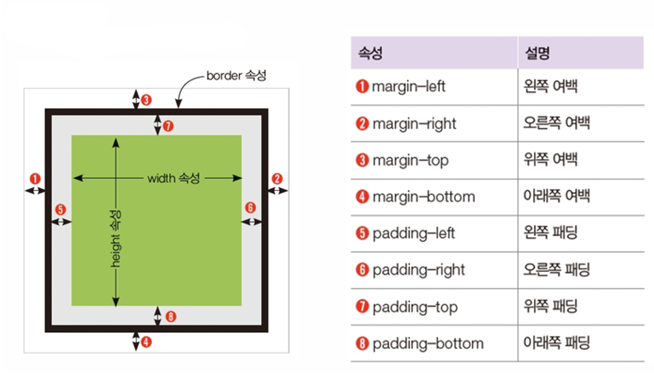
- 전체너비=내용width+2×(margin+border+padding)
- 전체높이=내용height+2×(margin+border+padding)
div {
    width: 100px;
    height: 100px;
    background-color: red;
}
1.2 여백 (Margin, Padding, Border)
| 속성 | 설명 | 예제 |
| margin | 요소 바깥쪽 여백 (다른 요소와 거리 조정) | `margin: 10px;` |
| padding | 요소 안쪽 여백 (내용과 테두리 간격) | `padding: 20px;` |
| border | 요소의 테두리 | `border: 2px solid black;` |
div {
    margin: 10px;
    padding: 20px;
    border: 2px solid black;
}
✅ 핵심 요점 정리
| 항목 | 설명 |
| 박스 모델 | HTML 요소는 박스 모델을 따름 |
| 크기 조정 | `width`, `height` 속성 사용 |
| 여백 조정 | `margin` (바깥 여백), `padding` (안쪽 여백) |
| 테두리 | `border` 속성으로 조정 가능 |
2. 가시 속성
2.1 display 속성
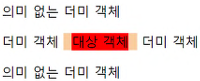
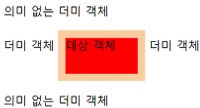
- 요소의 표시 방식을 설정하는 속성
- inline: width, height, margin, padding 속성이 지정되지 않음.(왼쪽 or 오른쪽 방향으로 설정은 가능)
- inline-block: width, height, margin, padding 속성이 지정됨.
| 속성값 | 설명 |
| none | 요소를 화면에서 숨김 |
| block | 블록 요소로 설정 (줄바꿈 포함) |
| inline | 인라인 요소로 설정 (줄바꿈 없음) |
| inline-block | 인라인 요소지만 크기 지정 가능 |
#box {
    display: none; /* 요소 숨김 */
}
3. 배경 속성
3.1 배경 색상
- 요소의 배경 색상 지정
body {
    background-color: lightblue;
}
3.2 배경 이미지
| 속성 | 설명 |
| `background-image` | 배경 이미지를 설정 |
| `background-size` | 이미지 크기 조정 |
| `background-repeat` | 이미지 반복 여부 |
| `background-attachment` | 이미지의 부착 형태 지정 |
| `background-position` | 이미지의 위치 지정 |
| `background` | 한 번에 모든 배경 속성 입력 |
body {
    background-image: url('background.jpg');
    background-size: 100%;
    background-repeat: no-repeat;
    background-position: 0 50%; //정중앙 위치
    background-attachment: fixed; //스크롤 이동해도 배경 이미지 고정

}
✅ 핵심 요점 정리
| 항목 | 설명 |
| 배경 색상 | `background-color` 속성 사용 |
| 배경 이미지 | `background-image` 속성 사용 |
| 이미지 크기 | `background-size: cover;` 추천 |
| 이미지 반복 | `background-repeat: no-repeat;` |
4. 글자 속성
4.1 글자 크기(`font-size`)
- 글자 크기를 픽셀(px), 상대 단위(em, rem) 등으로 설정 가능
.a { font-size: 32px; }  /* 픽셀 단위 */
.b { font-size: 2em; }   /* 부모 요소 기준 배수 */
.c { font-size: large; } /* CSS 키워드 */
.d { font-size: small; } /* CSS 키워드 */
4.2글자(`font-family`)
- 특정 폰트를 지정하고, 폰트가 없을 경우 대체 폰트를 설정 가능
- 두 단어 이상으로 된 글꼴 이름에는 따옴표 사용
.font_arial { font-family: Arial, sans-serif; }
.font_roman { font-family: 'Times New Roman', serif; }
4.3 작은 스타일과 크기(` font-style`, `font-weight `)
| 속성 | 설명 |
| `font-style` | 글자의 스타일(기울기 등) 지정 |
| `font-weight` | 글자 굵기 지정 |
.font_italic { font-style: italic; }
.font_bold { font-weight: bold; }4.4 정렬 속성( `text-align`)
- 글자의 정렬 방식 지정
| 설명 | |
| `text-align` | 텍스트 정렬 (left, center, right) |
| `line-height` | 줄 간격 조정 |
p {
    text-align: center;
    line-height: 1.5;
}
4.5 링크 글자의 밑줄( `text-decoration`)
- 기본적으로 링크에 적용되는 밑줄 제거
a { text-decoration: none; }✅ 핵심 요점 정리
| 설명 | 설명 |
| 글자 크기 | `font-size`로 설정(px, em, rem 지원) |
| 글꼴 | `font-family`로 지정 |
| 스타일 | `font-style: italic;`, `font-weight: bold;` |
| 밑줄 제거 | `text-decoration: none;` |
| 정렬 | ` text-align: left/center/right;` |
5. 위치 속성
5.1 `position`속성 개요
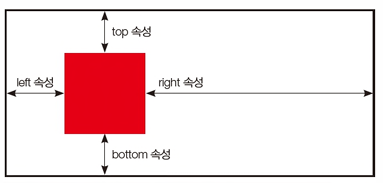
- 요소의 위치 지정 형식을 설정
- absolute: 화면상에서 어디든지 원하는 위치에 자유롭게 배치
| 속성 | 설명 |
| `position: static` | 기본 위치 (변경 없음) |
| `position: relative` | 현재 위치 기준 이동 가능 |
| `position: absolute` | 부모 요소 기준 절대 위치 |
| `position: fixed` | 화면에 고정 |
| `position: sticky` | 특정 스크롤 위치에서 고정 |
div {
    position: absolute;
    top: 50px;
    left: 100px;
}
5.1 `z-index`속성
- 요소의 겹치는 순서를 지정하는 속성 (값이 클수록 앞에 표시됨)
.box1 { position: absolute; z-index: 100; }
.box2 { position: absolute; z-index: 10; }
.box3 { position: absolute; z-index: 1; }

✅ 핵심 요점 정리
| 항목 | 설명 |
| `position` | 요소의 위치 지정(static, relatives, absolute, fixed, sticky) |
| `z-index` | 요소의 위쪽 배치 순서 지정 |
6. 유동 속성
6.1 `float` 속성
- 요소를 왼쪽 또는 오른쪽으로 배치
| 속성값 | 설명 |
| `float: left` | 요소를 왼쪽으로 배치 |
| `float: right` | 요소를 오른쪽 정렬 |
img {
    float: left;
    margin-right: 10px;
}
6.1 `clear` 속성
- `float`으로 인해 흐름이 깨지는 것을 방지하는 속성
.clearfix::after {
    content: "";
    display: block;
    clear: both;
}
✅ 핵심 요점 정리
| 항목 | 설명 |
| `float` | 요소를 왼쪽(`left`) 또는 오른쪽(`right`) 배치 |
| `clear` | `float`의 영향 제거 |
7. 그림자와 그레이디언트 속성
7.1 글자 그림자 (`text-shadow`)
- 텍스트에 그림자 효과를 적용
h1 { text-shadow: 5px 5px 5px black; }| 값 | 설명 |
| 첫 번째 값 | X축 이동 |
| 두 번째 값 | Y축 이동 |
| 세 번째 값 | 흐림 정도 |
| 네 번쨰 값 | 그림자 색상 |
7.1 박스 그림자 (`box-shadow`)
box {
    box-shadow: 5px 5px 10px gray;
}
7.2 그레이디언트(`linear-gradient`)
- CSS3 Generator 를 통해 원하는 스타일 지정 가능
| 속성 | 설명 |
| `linear-gradient` | 직선 방향 색상 변환 |
| `radial-gradient` | 원형 방향 색상 변환 |
background: linear-gradient(to right, red, blue);
✅ 핵심 요점 정리
| 항목 | 설명 |
| 글자 그림자 | `text-shadow`사용 |
| 박스 그림자 | `box-shadow` 사용 |
| 그레이디언트 | `linear-gradient`, `radial-gradient` |
📎 참고자료
- MDN CSS 박스 모델
- MDN CSS 배경 속성
- HTML5 웹 프로그래밍 입문 4판 (김성윤 저, 한빛미디어)
728x90
반응형
LIST